
如何使用 Ideogram 4.5 编辑图片
从原图到完成结果的 Ideogram 4.5 实用编辑流程。
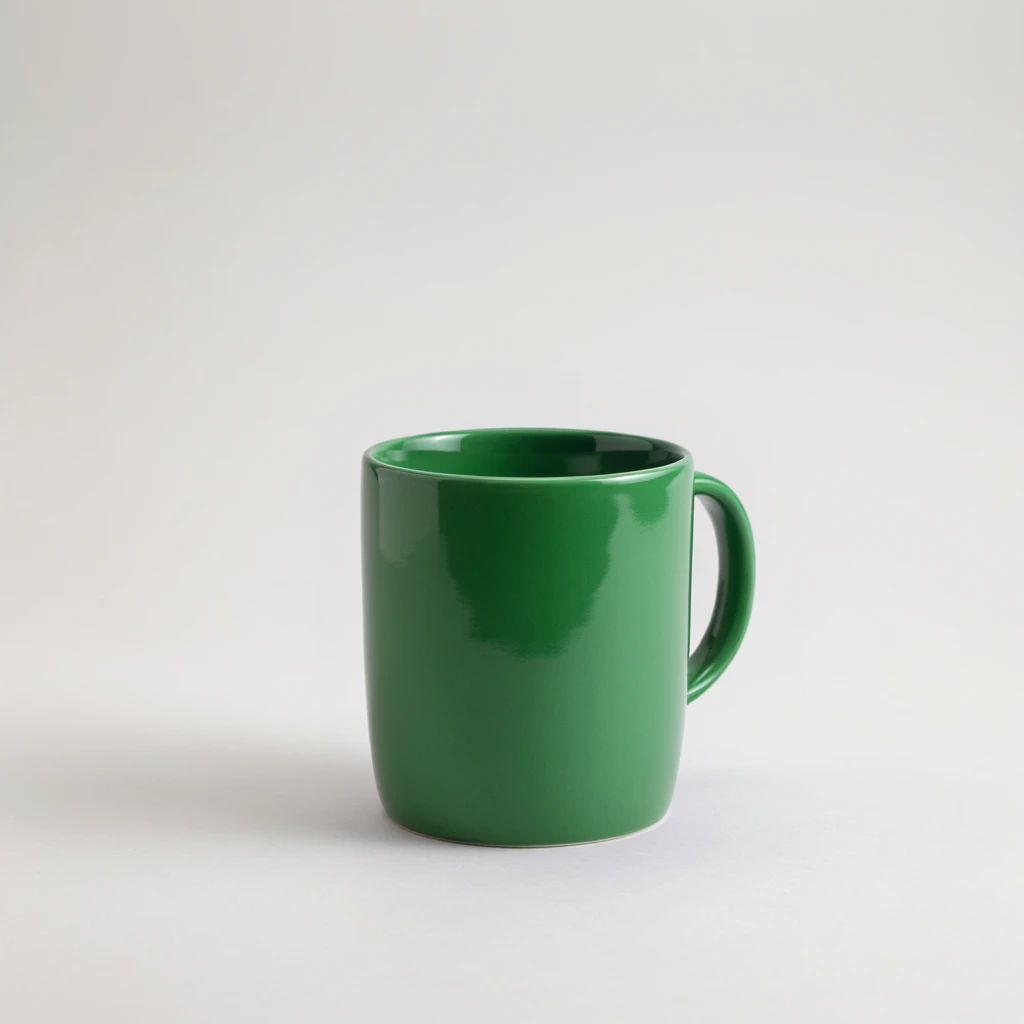
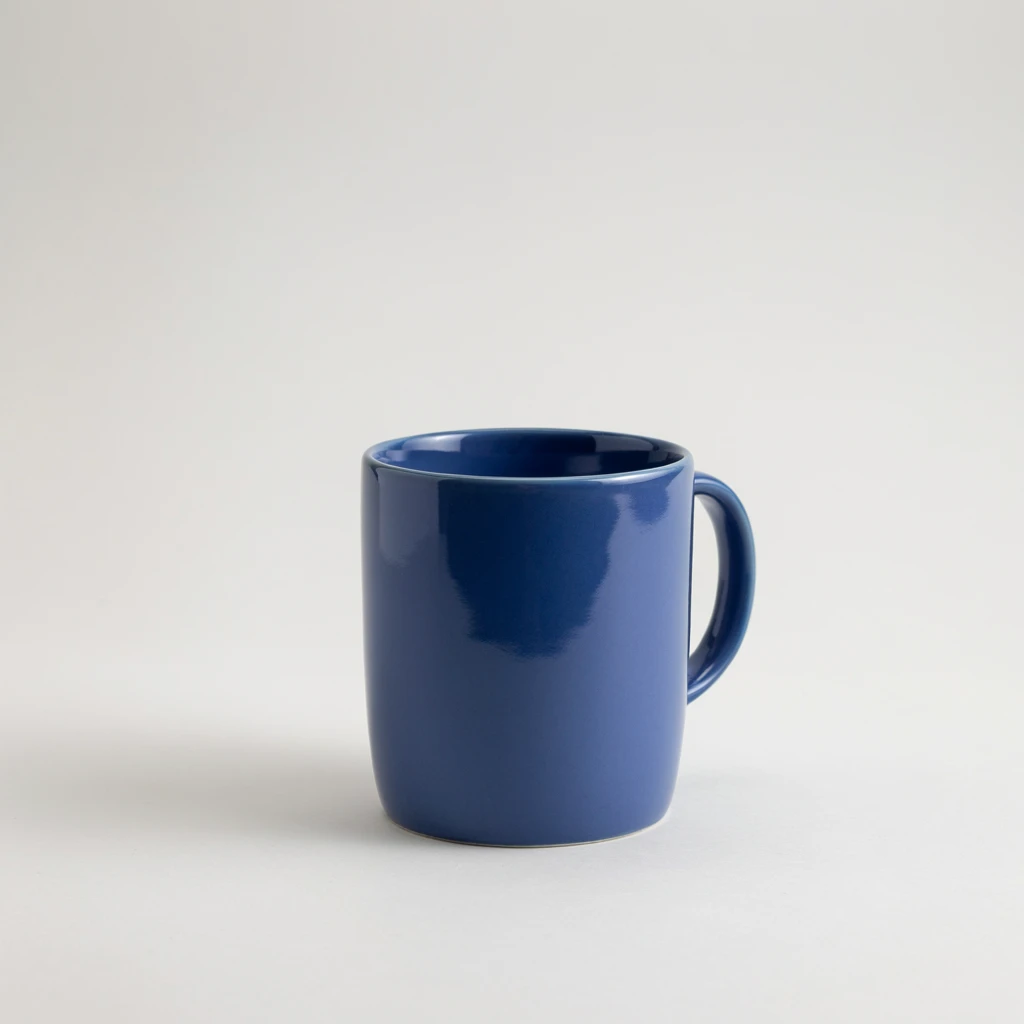 原图编辑后
原图编辑后工作室真实示例:把蓝色杯子改为绿色。继续编辑前,对比杯柄、轮廓、釉面和阴影。
1. 保留清晰的原图。
从构图合适的清晰图片开始,保存一份未修改的原图。产品的边缘、标签与阴影应易于识别。
2. 描述一个变化。
将指令写成对具体物体或表面的操作。“将杯子改为绿色”比“让它更好看”更容易检查结果。
只将杯子改为绿色,保留形状、釉面质感、把手、阴影、光线和背景。
文字编辑应准确写出替换内容与位置;背景编辑应说明是否保留主体、裁切和光线方向。
3. 说明需要保留的内容。
列出当前任务中重要的细节,例如轮廓、缝线、人脸、标签、空间几何或拍摄角度。避免无关限制,用简短且可核对的指令。
4. 继续编辑前先检查。
以原尺寸检查边缘、小字和反光表面。如果修改不合适,回到原图,而不是继续叠加错误;如果合适,则把结果作为下一次编辑的原图。
5. 下载有用的版本。
按修改内容命名版本,例如 cup-blue、cup-blue-backdrop。刷新可以恢复当前任务,但供应商链接会过期,应及时下载完成的图片。
什么时候应该重新生成
需要新的场景、构图或主体时,选择生成;已有值得保留的图片时,选择编辑。如果连续修改逐渐偏离目标,尝试新的原图或重新生成。
浏览提示词库 查看产品颜色、背景、标题和柜面材质的提示词。
开始第一次编辑模型说明核对日期:2026 年 10 月 8 日; 官方 API 概览。流程与提示词示例为本站原创使用建议。